

Trae 是什么?
👉 Trae = 一款 AI 编程助手(类似 Copilot / Codeium / Continue)
主要功能:
- 🤖 AI写代码
- 🧠 自动补全
- 🐞 代码解释
- 🚀 生成函数 / 页面
- ⚡ 提高开发效率
👉 本教程适用于 Windows / Mac 系统,在 VS Code 中安装 Trae AI 插件。
Trae = 字节跳动推出的 AI 编程 IDE(类似 Cursor / VS Code AI版)
🧩 步骤1:打开 Visual Studio Code
首先在电脑上启动 VS Code 编辑器。
如果没有安装,可以先去官网下载并安装最新版本。
🌐 VS Code 官方网站
👉 https://code.visualstudio.com/
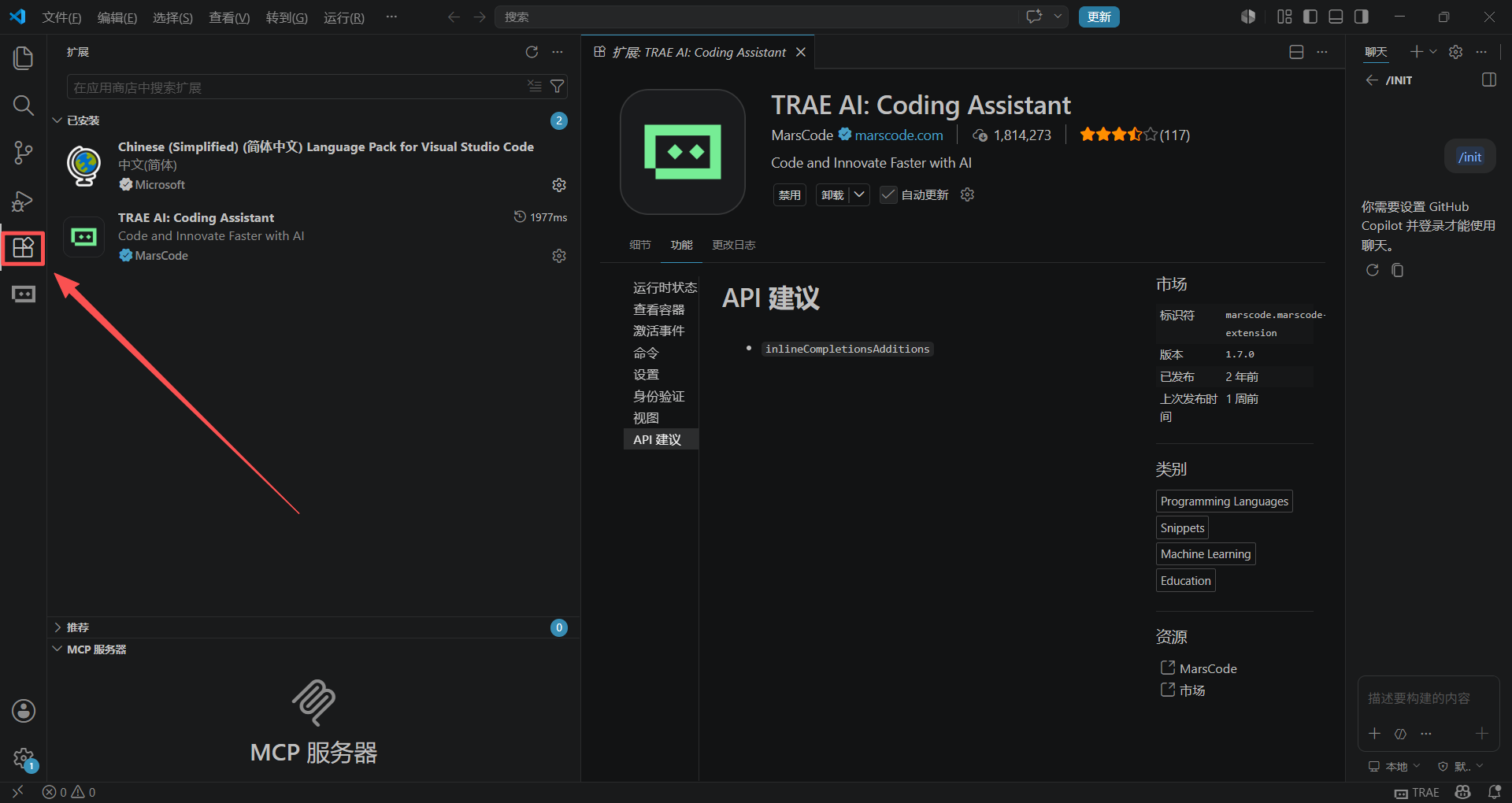
🧩 步骤2:进入插件市场
在 VS Code 左侧栏中:
👉 点击 扩展(Extensions)图标
或者直接按快捷键:Ctrl + Shift + X
🧩 步骤3:搜索 Trae 插件
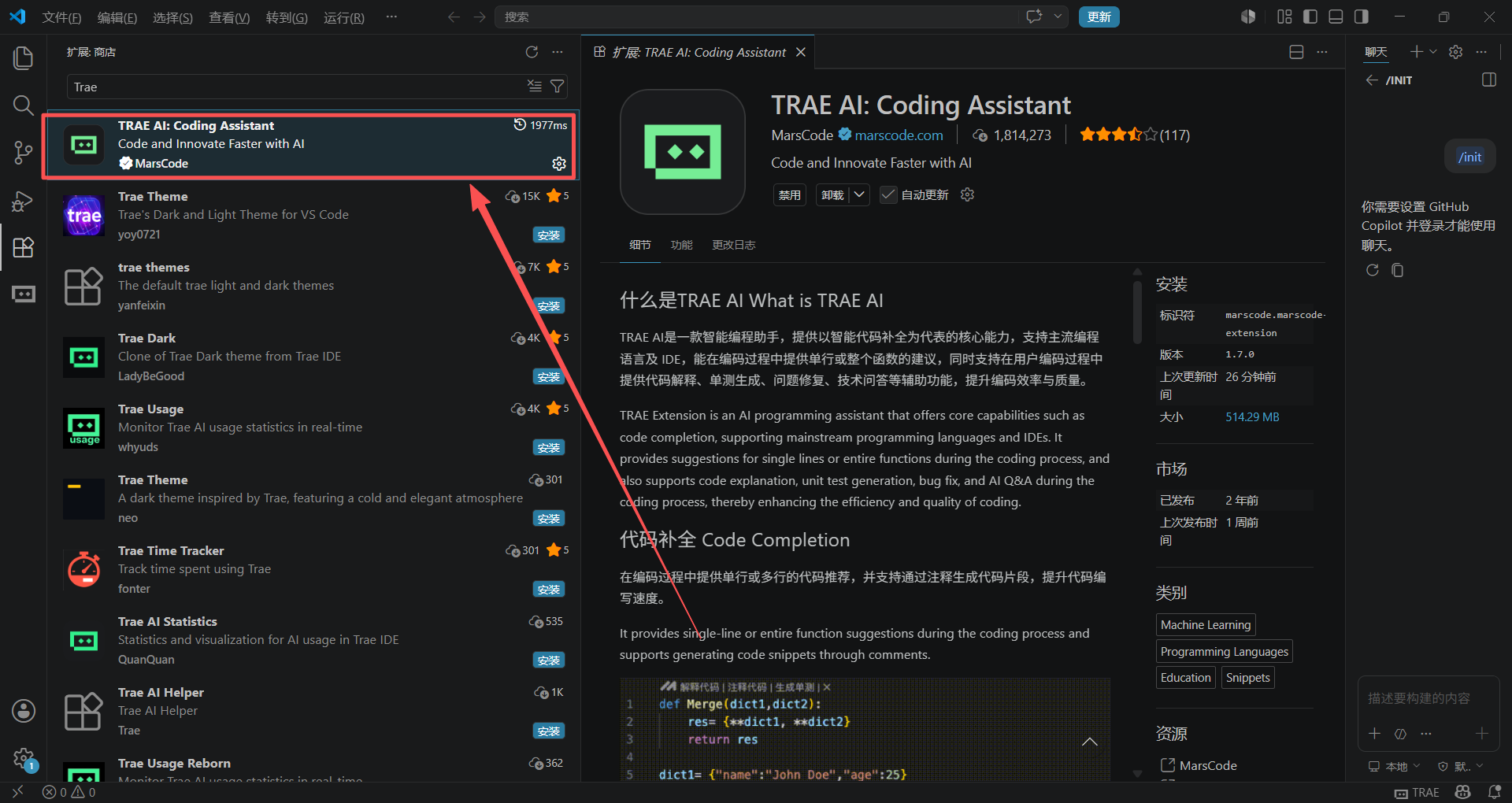
在搜索框中输入:Trae
然后在搜索结果中找到:
👉 TRAE AI: Coding Assistant
(字节跳动推出的 AI 编程助手插件)
🧩 步骤4:点击安装插件
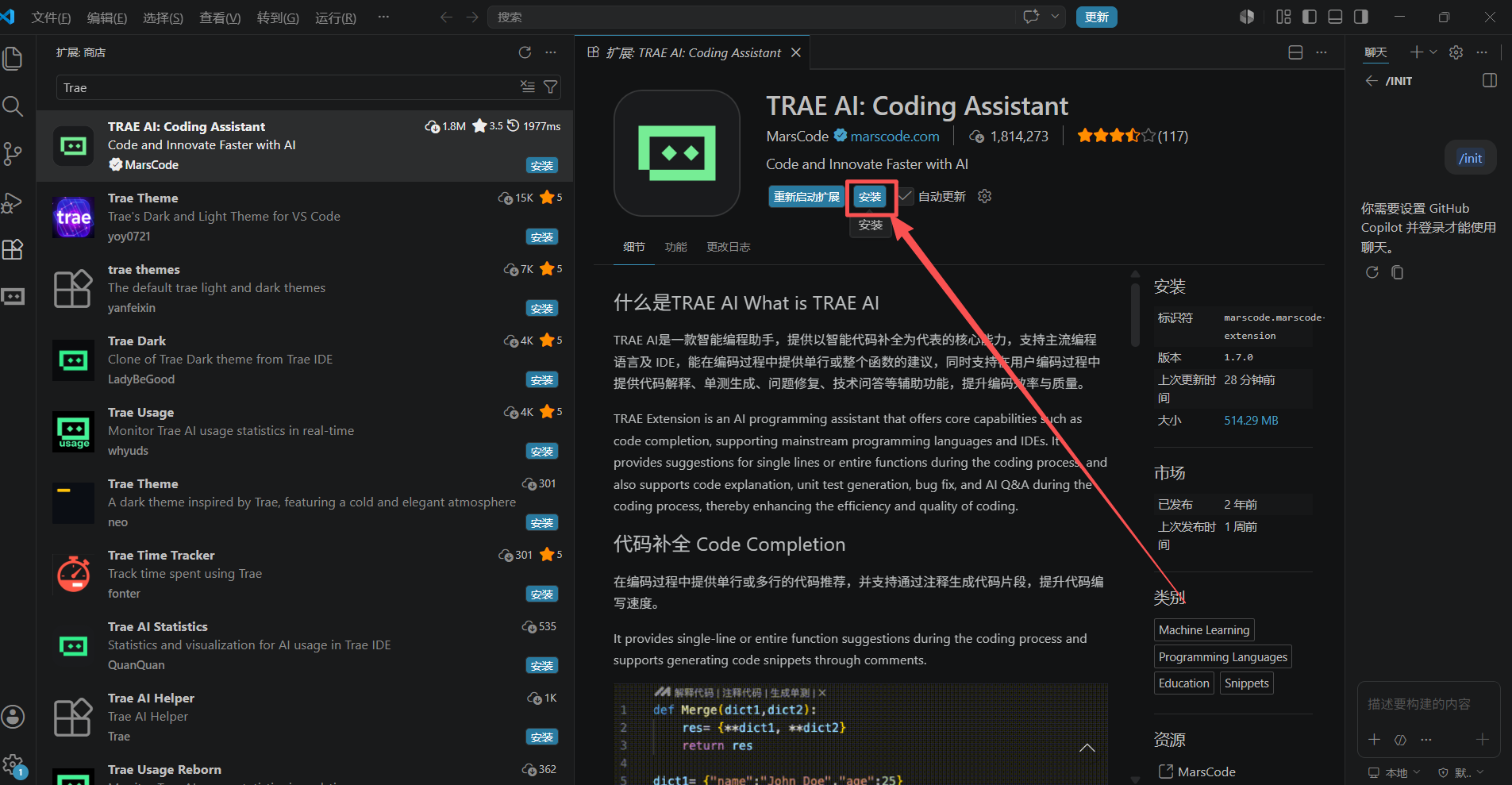
在插件详情页面点击:
👉 Install(安装)按钮
等待安装完成。
🧩 步骤5:重启 VS Code
安装完成后,系统通常会提示:
👉 “是否重新加载窗口”
点击:
✔ Reload / 重启
🧩 步骤6:登录 Trae 账号
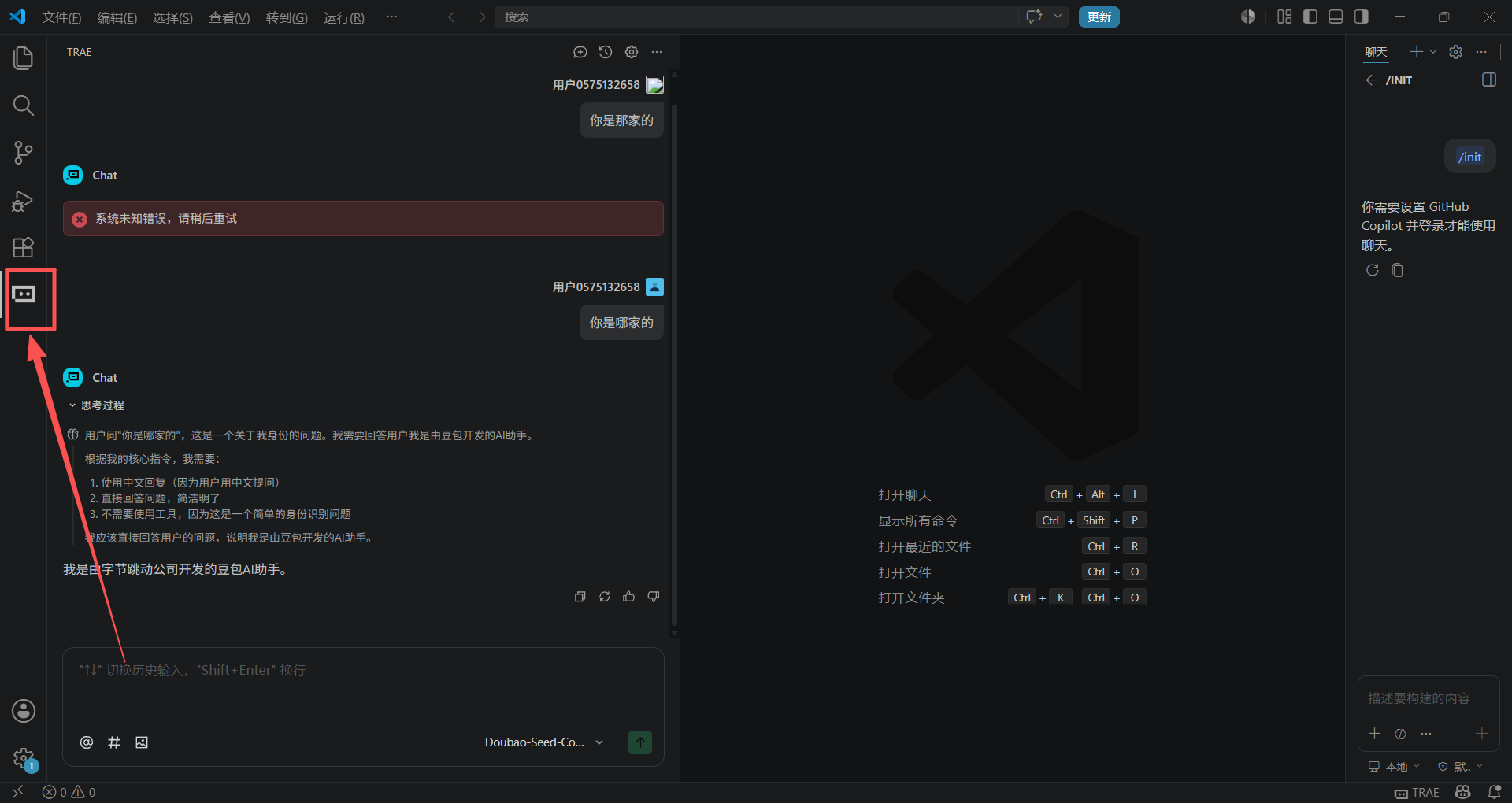
重启后,在左侧会出现 Trae 图标或 AI 面板。
点击后进行登录:
支持方式包括:
- 邮箱登录
- GitHub 登录
- 字节系账号登录
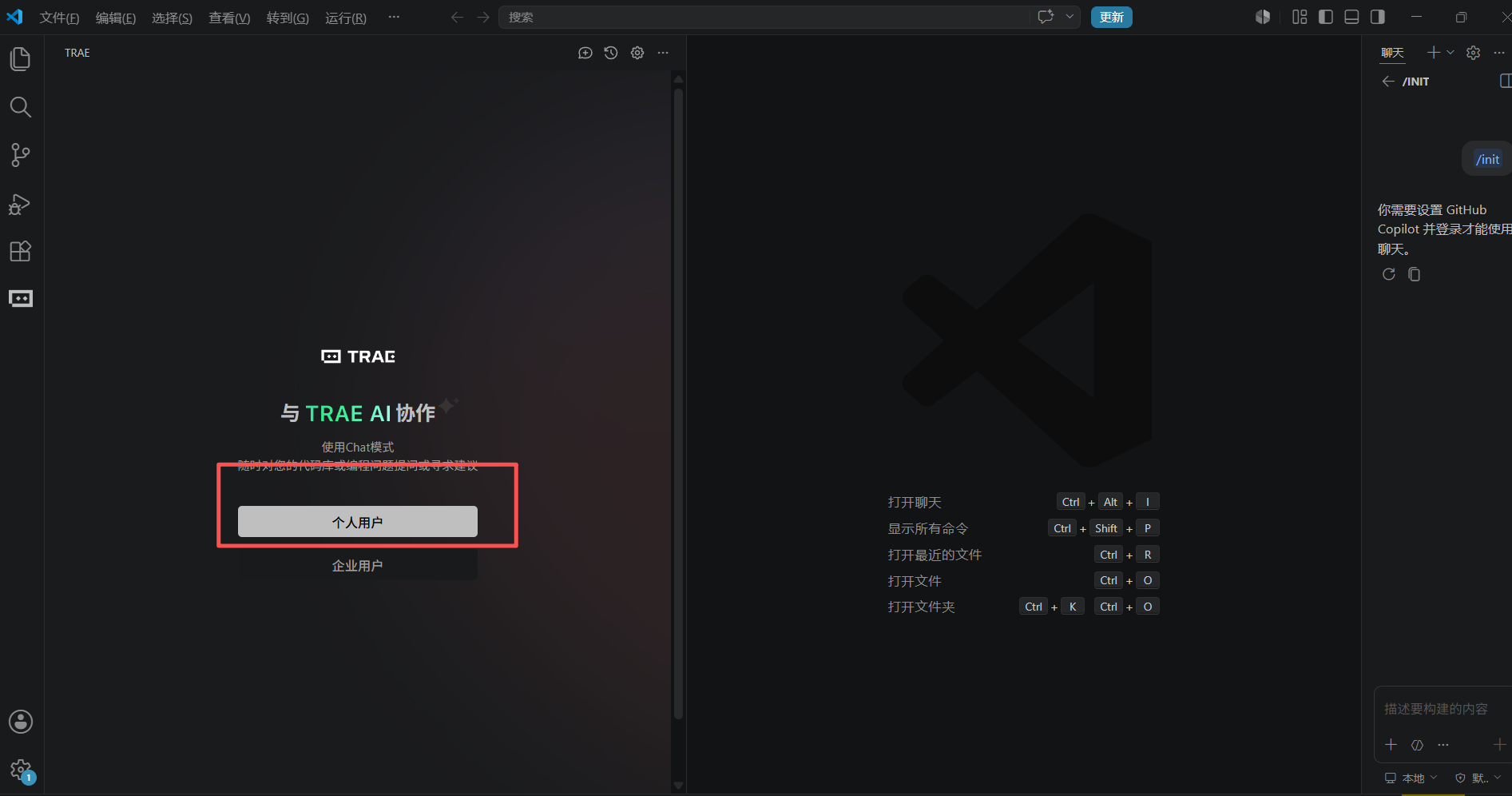


🧩 步骤7:开始使用 Trae AI
登录成功后即可使用 AI 功能,例如:
✍️ 代码生成
输入:帮我写一个 PHP 登录接口
🐞 代码调试
这段代码报错,帮我修复
🚀 项目生成
帮我生成一个 Vue3 后台管理系统
© 版权声明
本站所有资源版权均属于原作者所有,这里所提供资源均只能用于参考学习用,不得用于商业用途,请遵循相关法律法规。请勿传播使用转载,若由于商用引起版权纠纷,一切责任均由使用者承担。如若本站内容侵犯了原著者的合法权益,联系我们进行处理邮箱∶1058824498@qq.com
THE END






暂无评论内容