


详细的 AI 音乐 MV 制作操作指南。这份指南将带你从歌手设定、歌曲创作,一直到最后的视频剪辑,完成一首具备“电影感”和“对口型”效果的完整作品。
第一步:歌手设定与素材准备 (Character & Concept)
-
确定形象 (母镜头):
-
在 Pinterest 或 YouTube(如视频提到的 AI Talk 频道)找到喜欢的风格截图。
-
将截图发给 Google Gemini 或 GPT,让其生成风格相近的高清图片。
-
核心技巧:先做一张“正面中近景”作为母镜头。后续所有图片都基于这张图生成,确保服装、发型、长相完全一致 [05:27]。
-
-
图片精修 (去除水印) [02:59]:
-
使用 Canva 的“魔法橡皮擦”工具。
-
上传带水印的图,涂抹水印或画面中不需要的杂物(如路人、杂乱背景)进行清除。
-
-
生成多角度素材 [05:47]:
-
基于母镜头,让 AI 分别生成:3/2 机位(侧脸)、情绪特写(近景)、呼吸镜头(大留白/氛围感)。
-
第二步:歌曲创作 (Song Generation) [06:12]
-
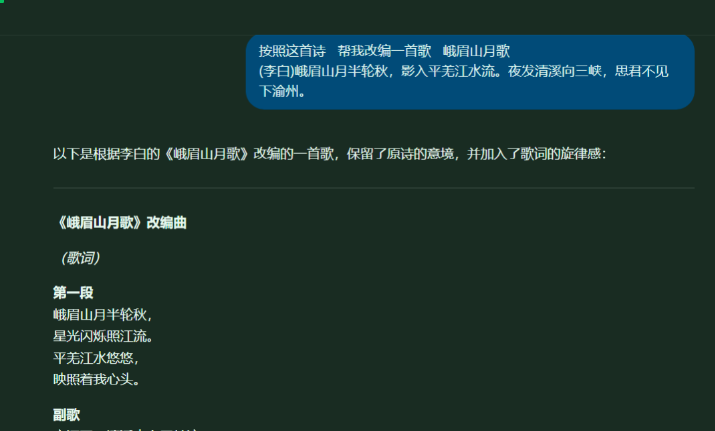
歌词创作:
-
请 GPT 创作一段约 2 分钟的歌词。
-
-
确定曲风:
-
在 GPT 中输入你想表达的情绪,生成详细的 Style Prompt(如:日系流行、温暖木吉他、清电子)。
-
-
音乐生成:
-
将歌词和曲风描述输入 Suno AI 生成完整音轨。
-
第三步:制定视频提纲 (Video Scripting) [07:18]
-
划分演唱与氛围:
-
打开歌词文档,标出哪些段落需要歌手**“真唱” (对口型),哪些只需要“氛围” (不开口)**。
-
判断标准:想要观众记住的核心歌词用对口型;铺陈情绪的间奏或过渡段落用氛围画面 [07:34]。
-
-
机位分配:
-
标注每一句歌词配哪个机位的图片。副歌部分建议使用“情绪特写” [04:51]。
-
第四步:视频生成 (Video Production) [08:15]
-
制作对口型片段 (Avatar) [08:18]:
-
工具:可灵 AI (Kling AI)。
-
操作:
-
在剪映中将需要对口型的歌词音频片段单独剪辑导出(MP3 格式) [08:59]。
-
在可灵 AI 中点击
Video->Avatar。 -
上传对应机位的图片和音频片段。
-
点击
Generate生成对口型演唱视频。
-
-
-
制作氛围片段 (Motion) [10:15]:
-
工具:可灵 AI ->
Video Generator。 -
操作:
-
上传图片的“首帧”和“尾帧”(如有)。
-
输入动作提示词(如:微风吹动头发、温柔地看向窗外)。
-
点击
Generate让静态图片动起来。
-
-
第五步:后期剪辑 (Editing) [11:22]
-
素材对齐:
-
打开 剪映 (CapCut),先导入 Suno 生成的完整音轨作为基准。
-
根据你事先写好的提纲,将生成的对口型片段和氛围片段依次拖入主音轨上方。
-
严丝合缝:确保演唱部分的口型与主音轨完全重合。
-
-
画质与细节优化:
-
静音处理:将所有视频片段自带的音量调至最低 [11:46]。
-
添加特效:根据喜好添加歌词字幕、转场或滤镜。
-
-
导出成片:
-
检查音画同步后,导出高清视频 [11:57]。
-
💡 专家贴士 (Expert Tips)
-
多机位穿插:不要全篇只用一个视角,通过正面、侧面、特写的切换,能让 AI 歌手更具真实感。
-
呼吸镜头:在间奏时加入一些没有人的空镜或大留白画面,能让整支 MV 更有叙事深度 [05:05]。
-
一致性:这是成败的关键,一定要确保不同机位下的歌手长相和衣服没有“跳戏”。
通过以上步骤,你就能制作出一支像视频结尾展示的那样、具备专业水准的 AI 音乐 MV 了!
微信扫描下方的二维码阅读本文









暂无评论内容