
前言
因为网上的老毛子固件的内网 VPN 搭建教程太过于杂碎,踩了许多坑才搞定,于是便心想着做一个这样的教程来造福各位 hxd,于是他来了!不多说,直入主题!
准备
一台已经刷了老毛子固件的路由器、一台电脑(最好)、一个脑子
流程
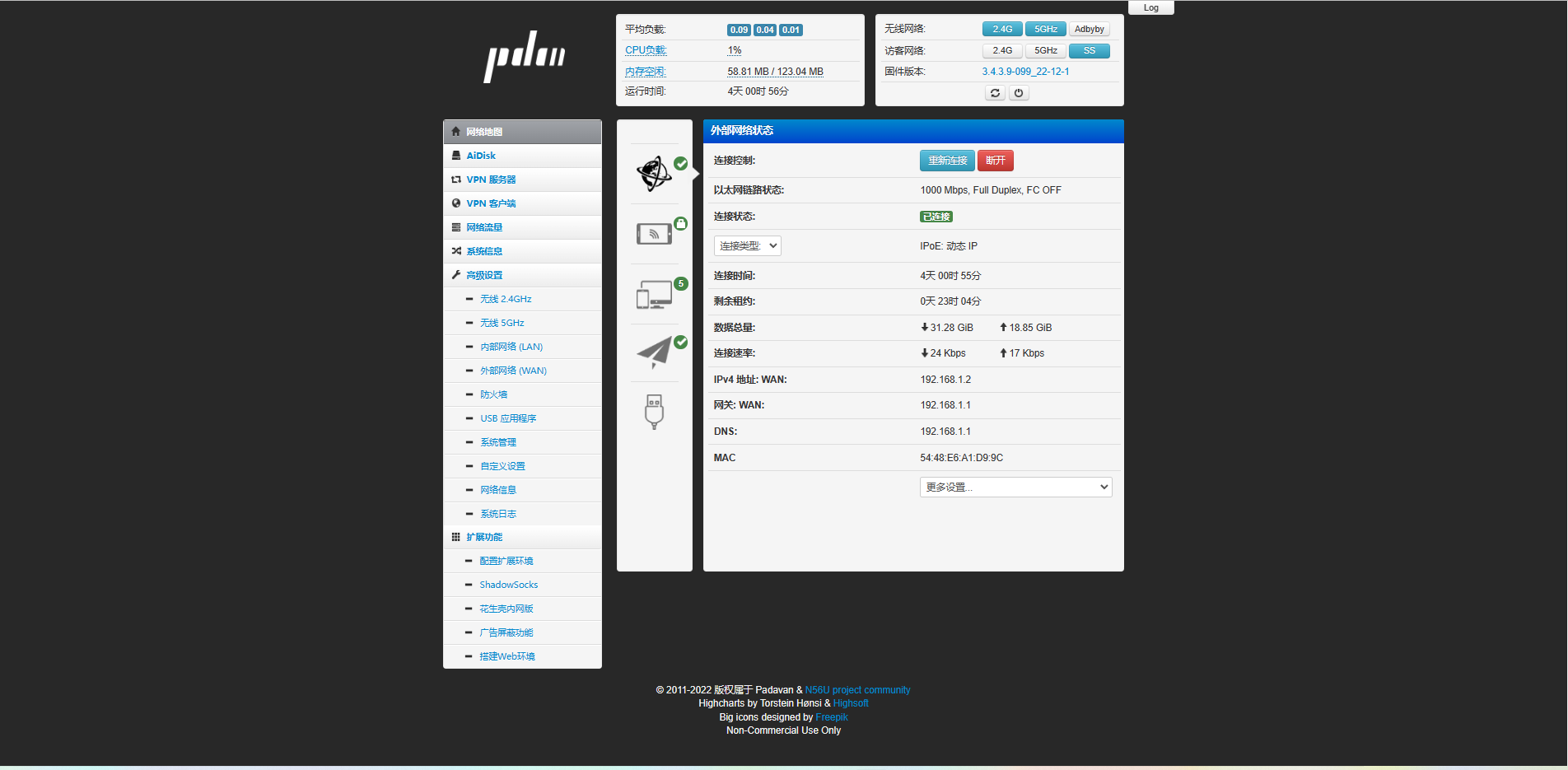
1. 打开路由器后台
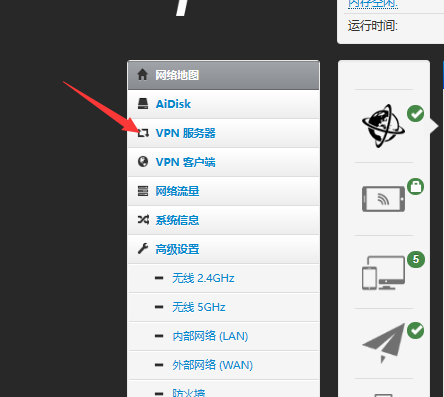
2. 点击 “VPN 服务器”
3. 点击按钮 开启
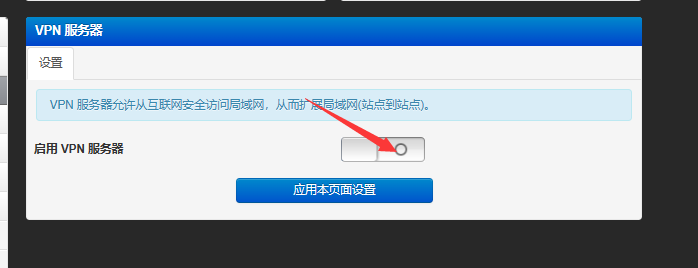
4. 按照下图进行配置
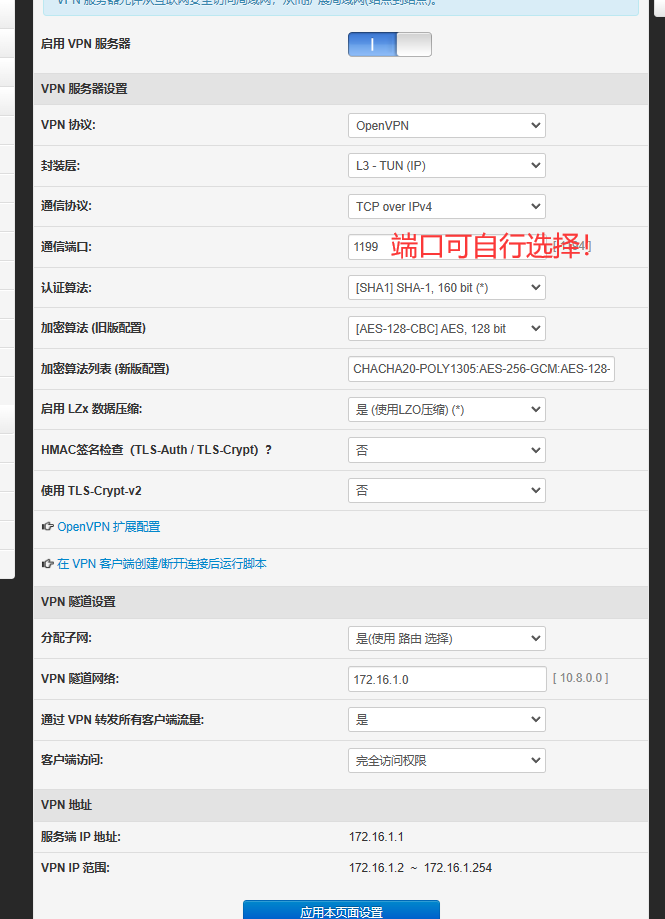
5. 点击下方 “应用本页面设置”
6. 等待刷新后,点击 “OpenVPN 证书和密钥”,再点击 “生成”

稍等五分钟后,页面会自动刷新,看到下面的几个空格有内容了就行了。
7. 点击 “客户端账号”
请注意!!!BUG 就出在这里了!!!!!!
在 OpenVPN 模式下,我们是无法设置密码的,这时候我们就需要回到设置界面,在 “VPN 协议” 里选择 “PPTP”,再回到 “客户端账号” 界面添加账号和密码

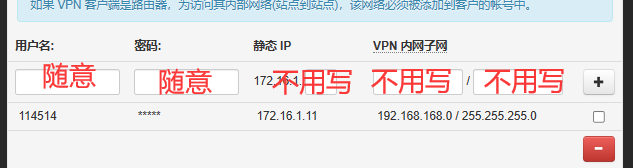
点击右边的加号,添加完毕后返回设置界面,把 VPN 协议改为 OpenVPN
8. 获取 client.ovpn
点击 “导出 client.ovpn”
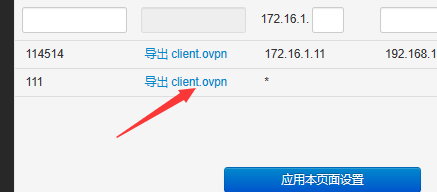
9. 去获取 frp 地址或 ddns 地址
以 sakurafrp 为例,打开 https://www.natfrp.com/tunnel/ ,没有账号的注册一个,记得实名。
来到隧道界面,点击 “创建隧道”,选择一个合适的国内服务器,建立 TCP 隧道,配置如下

点击右边三个点 – 配置文件 – 点击右下角 “复制配置” 复制配置文件
10. 在路由器配置 frp
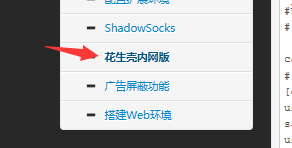
回到路由器,点击 “花生壳内网版”,点击 “frp”
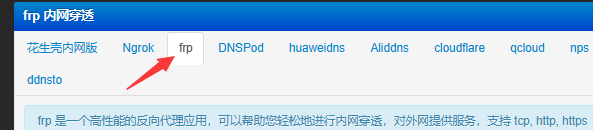
点击 “启用 frp 内网穿透”、“启用 frpc 客户端”
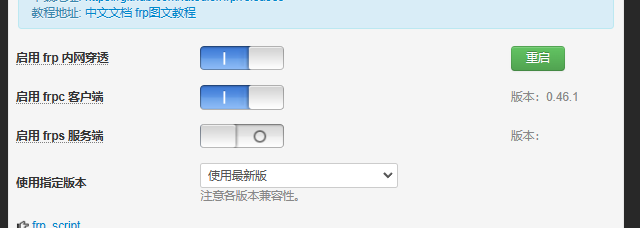
启用后,点击下方,应用,再点击右边的重启,最后再将路由器重启
在 frp 脚本区进行一些更改
在# ==========客户端配置:========== 和# ==================== 这两行之间粘贴刚才在 Sakurafrp 复制的配置文件,确认 Sakurafrp 面板上面设备已上线即可
根据 frp 对 client 文件进行修改(很重要!!!!!)
在配置文件中找到 server_addr 这一行,后面赋的值的域名复制过来,在第四行的 remote 后面的内容粘贴上 再空格 找到配置文件中 remote_port 这一行赋的值,粘贴上,最后!!!!
要在 ;float 下面加一行:auth-user-pass!!!!!!!
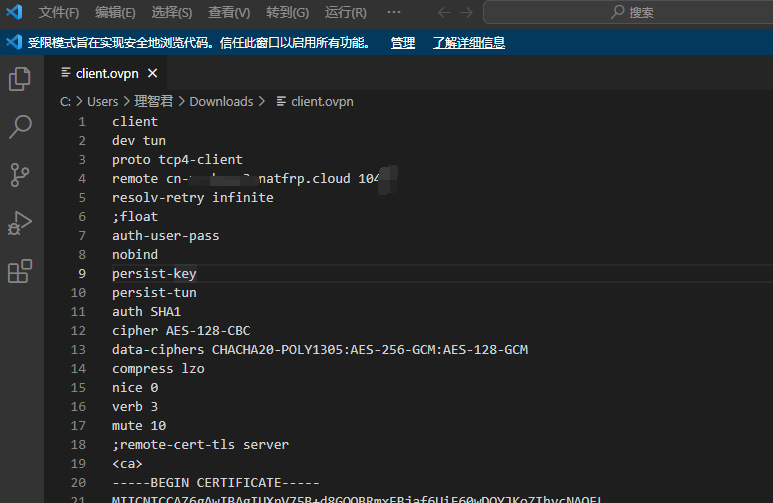
如果不增加这条语句,会导致无法输入用户名和密码
随后保存即可。
使用
在 Google Play 商店上下载
在美区 App Store 上下载
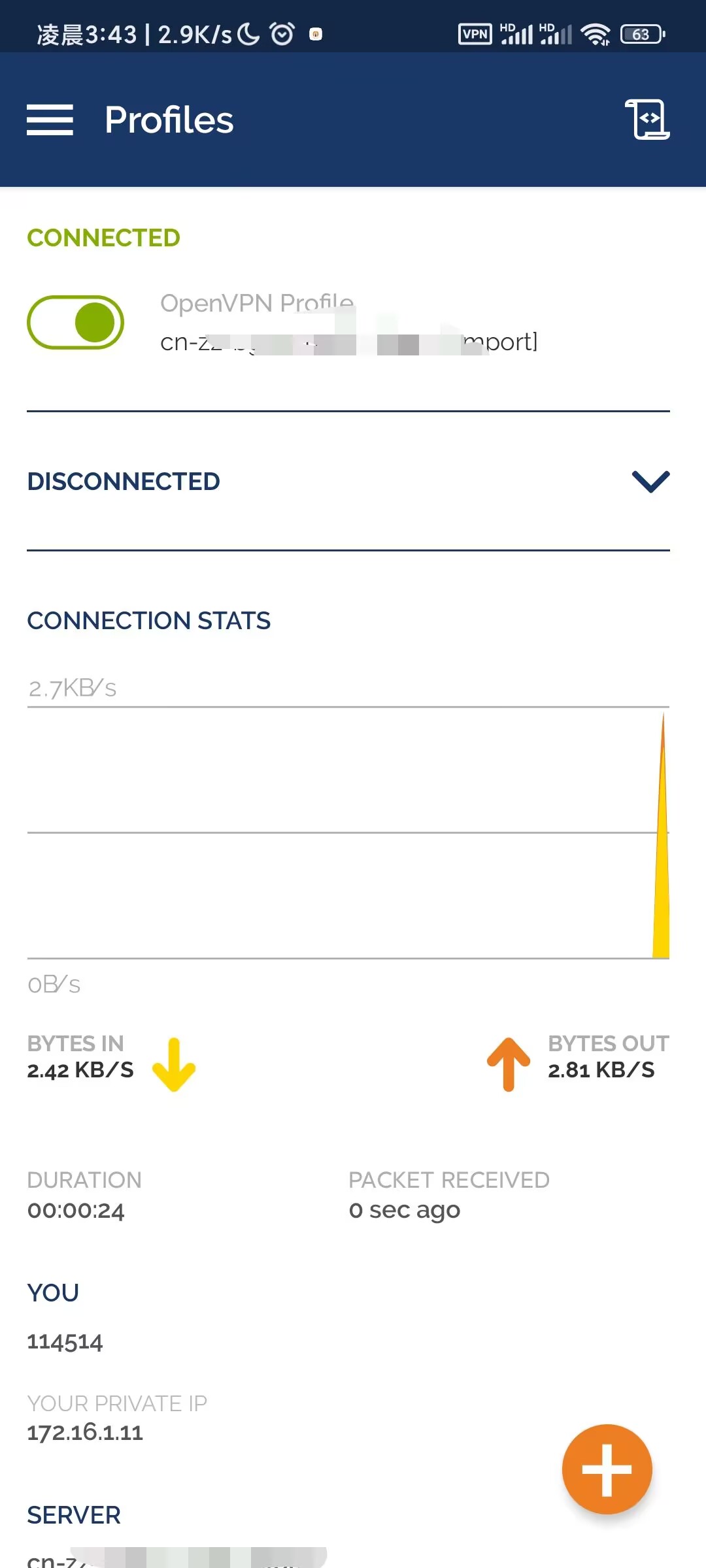
按照提示,导入 ovpn 配置文件。username 填你刚才填的用户名,再点下面的 Save password,输入你刚才给的密码,点击右上角的 ADD,就可以了!
扫码下载
[erphpdown]隐藏内容[/erphpdown]