

运行trojan客户端
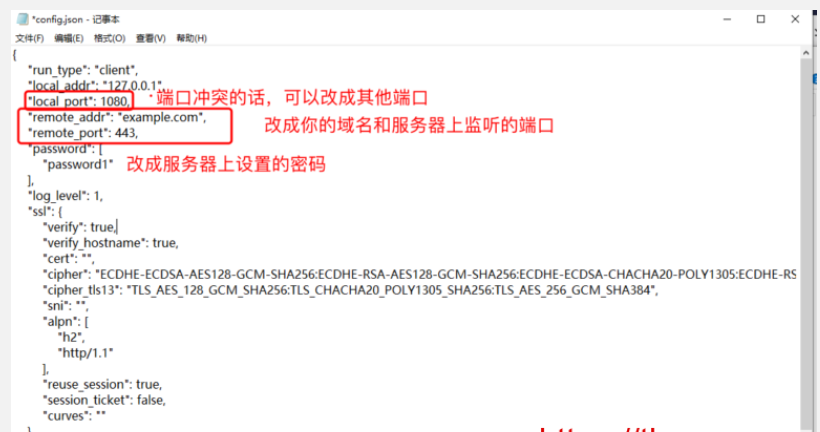
首先 下载trojan客户端,1部分隐藏内容1解压压缩包,进入trojan文件夹。用记事本打开 config.json 文件,做如下修改:

remote_addr可以设置成vps的ip,这时verify和verify_hostname需要设置成false
改好后保存并关闭文件,双击文件夹内的 trojan.exe 文件,trojan程序运行,出现如下黑窗口:

如果无法运行,先双击“VC_redist.x86.exe”安装依赖,然后再运行。
与SS/SSR/v2ray等客户端不同,trojan运行出现上述界面后,浏览器无法直接上外网,需要进行额外的设置。本文介绍两种方式:1. 设置系统代理;2. 借助v2rayN。
设置系统代理上网
1. 打开windows设置 -> 网络和Internet -> 代理,出现如下界面:

2. 设置pac方式上网(推荐!):关闭“自动检测设置”,打开“使用设置脚本”,在脚本地址一栏填入“https://itlanyan.com/trojan-pac.php?p=端口号”(端口号改成电脑上trojan配置文件中的local_port,例如1080),然后点击”保存”:

3. 如果你需要全局代理模式,请这样设置:关闭“自动检测设置”和“使用设置脚本”,打开“使用代理服务器”,地址填入127.0.0.1,端口填入trojan配置文件中的local_port,下面一栏填入以下内容:
localhost;127.*;10.*;172.16.*;172.17.*;172.18.*;172.19.*;172.20.*;172.21.*;172.22.*;172.23.*;172.24.*;172.25.*;172.26.*;172.27.*;172.28.*;172.29.*;172.30.*;172.31.*;172.32.*;192.168.*

然后点击保存。
无论哪种方式,配置正确的话都能上外网。
借助v2rayN上网
设置系统代理方式不能方便的切换pac和全局模式,本节介绍使用v2rayN客户端达到灵活上外网。
1. 从 v2ray客户端 下载v2rayN,解压进入v2rayN-Core文件夹。双击文件夹内的 v2rayN.exe 启动,在桌面右下角找到v2rayN的图标(logo是V),双击打开配置界面,按下图添加socks5服务器:

2. 弹出来的配置界面分别填入 127.0.0.1 和设置的端口,别名随便填一个,比如 trojan,然后点击保存:

3. 右下角找到v2rayN图标,点右键,在”Http代理”中选择PAC模式或者全局模式:

接下来,就可以愉快的上外网了。
其他事项
1. 可以用SwitchOmega等插件、浏览器设置代理等方式达到同样效果;
2. v2rayN界面的服务器列表栏点右键可以测试延迟,设置活动服务器等。
本教程到此结束,如有问题请留言。